Samle lønsedler i én PDF — i rigtig datoorden
Sådan samler du lønsedler i én PDF i rigtig datoorden, selv når alle filer er hentet samme dag. UniteDocs finder datoen i filnavnet, sorterer efter den og fletter.
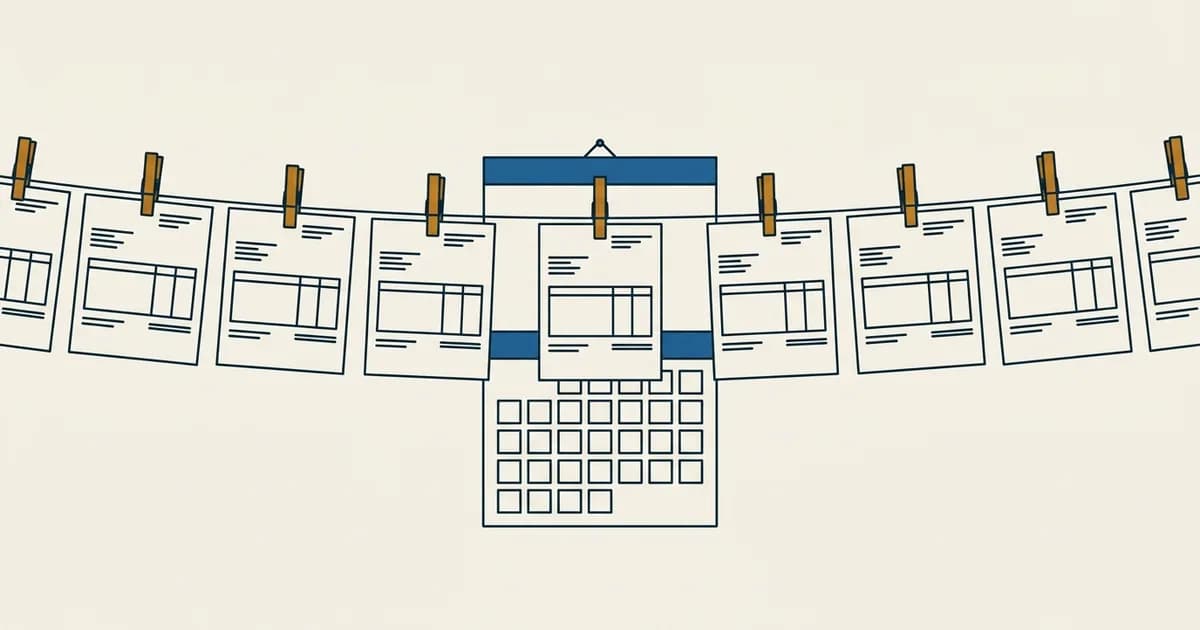
Skal du samle lønsedler i én PDF, er det svære ikke at flette dem — det er at få dem i rigtig rækkefølge. Hentede du dem alle sammen ned i går, har de alle sammen samme dato i Stifinder. Den dato, der betyder noget, står som regel i filnavnet: »Lønseddel juni 2022«, »2022-06-30« eller »30062022«. UniteDocs kan læse den dato, sortere filerne efter den og flette dem til ét bilag, og hele turen tager et par minutter, også for fem års lønsedler.
Programmet er gratis, kører på din egen pc, og intet bliver sendt nogen steder hen. Her gennemgår jeg, hvordan sorteringen virker, hvilke datoformater den kan læse — og hvor du selv skal kigge efter.
Scenen er en, jeg kender godt. En tillidsrepræsentant har en kollega, der mener at have fået for lidt i tillæg i flere år. Den faglige konsulent beder om lønsedlerne, og kollegaen sender 60 PDF-filer, hentet fra lønportalen på én aften. I Stifinder står de i alfabetisk rækkefølge, så april kommer før januar, og 2023 blandes med 2021. Før nogen kan regne på kravet, skal de 60 filer ligge i månedsorden i ét dokument, der kan vedlægges sagen.
Hvorfor oprettelsesdatoen er den forkerte at sortere efter
En PDF-fil har op til tre datoer, og Power-sorteringen i UniteDocs viser dem side om side, så du kan se, hvilken der passer:
- Oprettet — hvornår filen kom ind på din computer. Hentede du alle lønsedlerne samme aften, står der den aften ud for dem alle, og så kan den ikke bruges.
- PDF-dato — den dato, PDF'en selv oplyser, at den blev lavet. Den kan være rigtig, men danner lønsystemet PDF'en i det øjeblik, du trykker »hent«, er det igen samme dag for alle. Billedfiler (JPG og PNG) har ingen PDF-dato.
- Dato i filnavn — den dato, der står i selve navnet. Det er næsten altid den, man vil sortere efter, når filerne er lønsedler, kontoudtog eller fakturaer.
Det er den tredje, resten af guiden handler om.
Sådan sorterer du PDF efter dato i filnavnet
- Åbn UniteDocs, det gratis PDF-program til Windows, og træk alle lønsedlerne ind i vinduet — eller brug »Tilføj filer« (Ctrl+O).
- Klik på »Sorter« i kommandobaren. Øverst i panelet, adskilt fra resten, står »Power-sortering…«. Klik på den.
- Et vindue åbner med en liste over alle filerne og fire kolonner: »Filnavn«, »Oprettet«, »PDF-dato« og »Dato i filnavn«. De to datokolonner fyldes ud, mens programmet læser filerne.
- Klik på »Find dato i filnavn«. Programmet kigger på alle filnavnene på én gang, finder det format, der passer flest af dem, og skriver datoen i den sidste kolonne. Listen sorteres efter den med det samme, ældste først.
- Læs linjen over listen. Der står fx »Mønster: måned åååå — dato fundet i 57 af 60 filer«. Står der et lavere tal, end du har filer, er der nogle, programmet ikke kunne læse — se afsnittet om filer uden dato nedenfor.
- Kør øjnene ned over kolonnen »Dato i filnavn«. Datoerne står som »30/06-2022«, og en fil uden dato har en tankestreg.
- Klik på »Anvend rækkefølge«. Indtil da er intet ændret — du kan klikke på kolonneoverskrifterne og prøve dig frem, og »Annuller« lader alt være, som det var.

Sorteringen lægger sig som ét trin i fortryd-historikken, så »Fortryd« (Ctrl+Z) sætter filerne tilbage, hvis resultatet ikke var det, du ville have. Bagefter står datoen fra filnavnet også i hovedet over hver fil i sidevisningen — i accentfarven, så den ikke forveksles med oprettelsesdatoen.
I vinduet kan du også sortere efter de to andre kolonner. Et klik på en overskrift sorterer, et klik mere vender rækkefølgen. Filer uden dato står sidst, uanset hvilken vej du sorterer.
Hvilke datoformater programmet genkender
Listen herunder er hentet fra programmets kildekode. Eksemplerne er filnavne, som programmet læser rigtigt:
- Otte cifre i træk: »30062022« (dag-måned-år) og »20220630« (år-måned-dag).
- Med skilletegn: »30-06-2022«, »30.06.2022«, »30_06_2022«, »2022-06-30«. Tegnet mellem tallene må være bindestreg, punktum, understregning eller mellemrum — men det samme begge steder.
- Seks cifre: »300622« (dag-måned-år).
- Med månedsnavn: »3. juni 2022«, »juni 2022«, »2022 juni 30«, »June 30, 2022« og »June 30th, 2022«. Forkortelser virker også: »jun 2022«, »okt. 2023«.
- Kun måned og år: »juni 2022«, »2022-06«, »06-2022« og »202206«. Her sættes dagen til den 1., og det er som regel præcis nok til lønsedler.
- Amerikansk rækkefølge: »06302022« og »06-30-2022« (måned før dag).
Månedsnavnene genkendes på otte sprog — dansk, engelsk, tysk, spansk, fransk, norsk, hollandsk og svensk — både fuldt udskrevet og forkortet. Et par forkortelser er bevidst udeladt, fordi de også er almindelige ord: det franske »des« betyder ikke december i »Relevé des comptes 2022«.
To-cifrede årstal læses som 2000-tallet, så længe de ligger højst fem år ude i fremtiden — i 2026 bliver »31« altså til 2031, mens »32« bliver til 1932. Står der et andet tal foran datoen, fx et medarbejdernummer, springer programmet det over, hvis det ikke kan være en gyldig dato, og prøver det næste.
Når dag og måned kan byttes om
»01062022« kan være 1. juni eller 6. januar. Programmet afgør det ved at se på hele samlingen frem for det enkelte navn: står »30062022« i samme mappe, kan formatet kun være dag-måned, for der er ingen 30. måned. Kan alle navnene læses begge veje, vælger programmet dansk rækkefølge — dag før måned.
Når formatet først er valgt, holder programmet fast i det. En fil, der ikke passer, prøves mod andre formater, men aldrig mod et, der vender dag og måned om. »04052022« midt i en samling af dag-måned-navne bliver altså læst som 4. maj, ikke 5. april.
Seks cifre er der flest tolkninger af. »062022« kan være juni 2022, men programmet kan også læse det som 20. juni 2022. Navngiver dit lønsystem filerne med seks cifre, så kig kolonnen efter — eller brug den manuelle guide.
Guiden til manuel markering
Står der »Der blev ikke fundet en dato i filnavnene. Prøv Manuel…«, eller er datoerne forkerte, klikker du på »Manuel…«. Det åbner en guide i fem trin:
- Vælg en fil. Vælg det filnavn, hvor datoen er nemmest at se.
- Årstallet. Navnet står nu med stor skrift. Træk med musen hen over de tegn, der er årstallet, eller dobbeltklik på et tal eller et ord for at tage det hele. Årstallet skal være to eller fire cifre.
- Måneden. Marker måneden på samme måde — et eller to cifre eller et månedsnavn. Årstallet står stadig markeret i sin egen farve, så du kan se, hvad du allerede har valgt.
- Dagen. Et eller to cifre. Har filnavnet ingen dag, klikker du »Ingen dag«, og så regnes der med den 1.
- Kontrollér datoerne. Guiden viser, hvordan datoen læses i filnavnene. Passer den ikke, går du »Tilbage« og retter markeringen. Passer den, klikker du »Anvend«.
Mønsteret bygges kun af de tegn, du har markeret, og det, der står imellem dem. Teksten foran og bagved må derfor gerne variere fra fil til fil. Har du markeret »06« og »22« i »lønseddel 06.22«, læser programmet også »Lønseddel 12.21« som december 2021 — et format, den automatiske søgning ikke kender.

Fillisten: sortér med et klik på overskriften
Knappen nederst til venstre skifter mellem sidevisningen og en filliste. Fillisten har kolonnerne »Filnavn«, »Oprettet«, »Dato i filnavn« og »Sider«. Kolonnen med datoen fra filnavnet dukker først op, når Power-sorteringen har fundet mindst én. Bemærk, at »Oprettet« her ikke er det samme som i Power-sorteringen: i fillisten er det PDF'ens egen dato, og har PDF'en ingen, filens ændringsdato.
- Klik på en overskrift for at sortere, og igen for at vende rækkefølgen. En pil viser, hvilken kolonne der er sorteret efter, og sorteringen kan fortrydes.
- Træk en række op eller ned for at flytte en enkelt fil.
- Sidetallet følger dine ændringer. Har du flyttet sider fra én fil til en anden, står tallene rigtigt.
- Flere filer markeres med Ctrl- eller Shift-klik eller med knappen med flueben ved siden af listeknappen.
- Dobbeltklik på en fil, så skifter programmet til sidevisningen ved den fil.
Fillisten er praktisk, når du har sorteret og vil tjekke resultatet. Fem års lønsedler fylder 60 linjer, og så er det nemmere at se et hul i rækken af måneder end at bladre gennem 60 miniaturer.
Filer uden dato
En fil, programmet ikke kan finde en dato i, får en tankestreg i kolonnen og lægger sig sidst — både når du sorterer stigende og faldende. Den forsvinder ikke, og den bliver ikke gættet ind et sted i rækken. Typisk er det en fil med et helt andet navn, fx »kvittering.pdf« eller »scan0004.pdf«.
Du har tre muligheder: Omdøb filen i Stifinder og åbn den igen, flyt den på plads med musen i fillisten, eller lad den stå sidst, hvis den alligevel ikke hører til lønsedlerne.
Flet lønsedlerne til ét bilag
- Klik på »Flet og gem« (Ctrl+S).
- Vælg »PDF« som format. Det er valgt på forhånd.
- Vælg, hvor filen skal gemmes. Programmet foreslår navnet »Flettet.pdf«.
Skal du kun bruge et udsnit — fx de lønsedler, der dækker kravsperioden — så marker de filer i fillisten først. Er der markeret to eller flere sider, fletter »Flet og gem« kun dem, og navnet foreslås som »Valgte sider.pdf«.
Er lønsedlerne låst med et kodeord, skal det på plads, før de kan flettes. Det har jeg skrevet om i flet PDF-filer med forskellige kodeord. Skal bilaget sendes til modparten eller en kollega uden for sagen, så overvej at fjerne navne, CPR-numre og adresser først — og husk, at en sort kasse over teksten ikke er nok. Er nogle af lønsedlerne gamle papirudgaver, der er skannet ind, kan du gøre de skannede sider søgbare i samme program.
Det kan programmet ikke
- Det sorterer hele filer, ikke sider. Ligger tolv lønsedler i én PDF, rører Power-sorteringen ikke rækkefølgen inde i den.
- Det sorterer efter filens navn, ikke efter det, der står på lønsedlen. Programmet læser ikke lønperioden på selve siden. Er en fil navngivet forkert, bliver den sorteret forkert.
- Det dominerende format bestemmer. Har de fleste filer kun måned og år i navnet, bliver en enkelt fil med »3. juni 2022« også læst som 1. juni. Det gør sjældent noget for lønsedler, men kig i kolonnen, hvis dagen betyder noget.
- Amerikanske datoer kan blive læst som danske. Er alle navnene skrevet måned før dag, og er ingen af dagene over 12, kan programmet ikke se forskel, og det vælger dansk rækkefølge. Brug »Manuel…« i det tilfælde.
- Ikke alle formater kendes. »06.22« (måned og to-cifret år) findes for eksempel ikke i den automatiske søgning. Guiden kan klare det.
- Kontrolsiden i guiden viser højst ti filnavne. Resultatet for alle filerne ser du i kolonnen »Dato i filnavn«, når du er tilbage i Power-sorteringen. Kig efter dér.
- Har du flyttet sider mellem filerne, skal visningen nulstilles først. Power-sorteringen sorterer filer efter filens egne data, og en fil med sider fra en anden er ikke længere den fil, datoen beskriver. Programmet spørger, før det nulstiller. Rotation, beskæring og maskering bevares, og nulstillingen kan fortrydes.
- To lønsedler med samme dato — fx en lønseddel og en korrektion for samme måned — kommer i rækkefølge efter filnavnet. Tjek, at den rigtige står først.
Ofte stillede spørgsmål
Kan jeg sortere PDF efter dato uden at omdøbe filerne?
Ja, så længe datoen står et sted i filnavnet. Power-sorteringen læser den, hvor den står, og ser bort fra teksten omkring. Filerne på din disk bliver ikke omdøbt.
Hvorfor står alle mine lønsedler med samme dato?
Fordi kolonnen »Oprettet« i Power-sorteringen viser, hvornår filen kom ind på computeren. Hentede du dem samme dag, har de samme dato. Brug »Find dato i filnavn« i stedet.
Hvor mange lønsedler kan jeg samle i én PDF?
Der er ingen fast grænse i programmet. Fem års lønsedler er 60 filer, og det er en almindelig opgave.
Bliver mine lønsedler sendt nogen steder hen?
Nej. Sortering og fletning sker på din egen pc, og filerne forlader den ikke.
Læs også
Synes du artiklen var nyttig?
Del den med dit netværk