Flet, anonymisér og søg i dine PDF-filer — uden at uploade dem
UniteDocs samler PDF-filer og billeder til ét dokument, finder selv navne, CPR-numre, adresser og kontonumre og maskerer dem, pseudonymiserer teksten, før den skal videre til en AI, gør scanninger søgbare med tekstgenkendelse og lader dig rette tekst, beskære, overstrege og sortere efter datoen i filnavnet. Alt sker på din egen computer — ingen upload, ingen konto, ingen vandmærker.
Version 9.4.3 · 142.3 MB · Windows 10/11 · Gratis
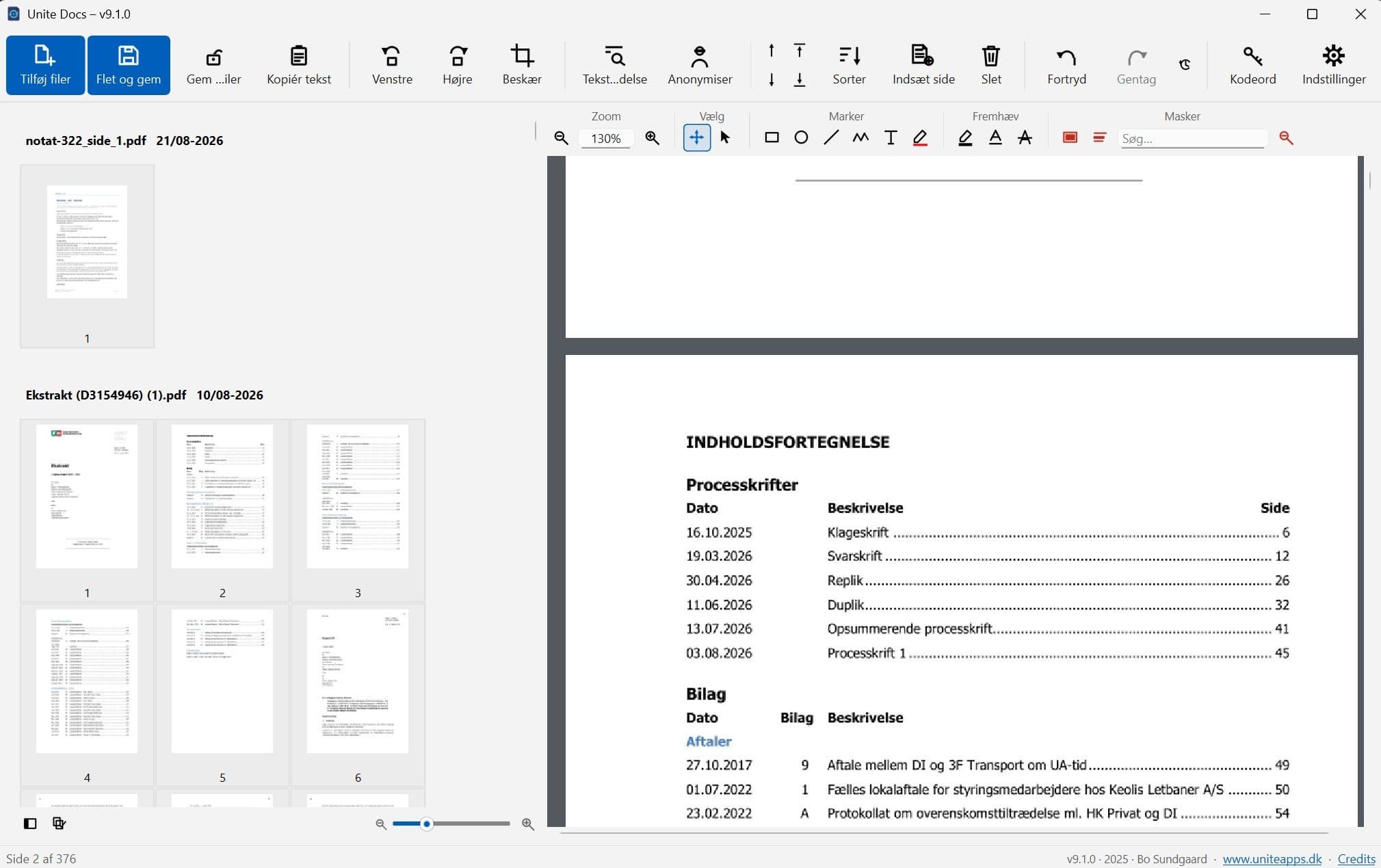
Dine filer forlader aldrig din pc
De fleste gratis PDF-tjenester kræver, at du uploader dokumentet til en hjemmeside — og netop de dokumenter, der trænger til at blive anonymiseret, er dem, du helst ikke sender nogen steder. UniteDocs kører 100 % lokalt: kontrakter, lønsedler, lægeerklæringer og sagsakter behandles udelukkende på din egen maskine. Intet fra dine filer sendes videre, intet mellemlagres på en server, og programmet har slet ikke brug for en internetforbindelse for at arbejde.
Det eneste, programmet selv sender, er opdateringstjekket: versionsnummeret og et anonymt installations-id — et tilfældigt tal, som programmet selv danner, så vi kan tælle, hvor mange der bruger det. Intet fra dine filer kommer med, og tjekket kan slås fra. Se også privatlivspolitikken.
Sagen skal videre — men navnene, CPR-numrene og kontonumrene skal blive
At sidde med en tusch, en scanner og 80 siders sagsakter er både dyrt og usikkert. Det samme er en sort firkant tegnet oven på teksten: den ser rigtig ud, men teksten ligger stadig under og kan markeres og kopieres af modtageren. UniteDocs gør det anderledes — programmet leder selv efter personoplysningerne og fjerner dem for alvor. Skal du bare anonymisere en enkelt fil hurtigt, kan du også bruge PDF-anonymisering i browseren.
- Trin 1
Læg sagens filer ind
Træk hele bunken ind — PDF-filer, scanninger og billeder. Er en fil kodeordsbeskyttet, låser du den op undervejs, så også den kan anonymiseres.
- Trin 2
Lad programmet finde personoplysningerne
UniteDocs gennemsøger hver side og markerer navne, CPR- og CVR-numre, adresser, telefonnumre, e-mails, kontonumre og sagsnumre. Scanninger læses først med tekstgenkendelse, og engelske sider genkendes selv og får en engelsk sprogmodel oven i den danske.
- Trin 3
Gennemgå og ret til
Du bestemmer. Fund samles på tværs af stavemåder — 010190-1234 og 0101901234 er ét fund — så ét fravalg gælder overalt, og en rollekolonne viser, om navnet stod ved advokat, dommer eller vidne. Lægger du flere filer ind bagefter, huskes dine fravalg.
- Trin 4
Gem — og teksten er væk
Ved gem brændes maskeringerne ind: teksten under den sorte firkant slettes fra filen, så den ikke kan markeres, kopieres eller søges frem igen. Programmet advarer dig først, for det kan ikke fortrydes i den gemte fil.
Maskeringen er permanent i den gemte fil. Det er hele pointen — men gem derfor til en ny fil, hvis du stadig får brug for originalen.
Ret og tilføj tekst direkte i PDF'en
En PDF er normalt låst: vil du rette en dato eller tilføje en linje, skal du tilbage til Word-filen — hvis du overhovedet har den. I UniteDocs retter du selve PDF-filen. Du kan redigere den tekst, der står, skrive ny tekst ind, og fjerne det, der ikke skal være der.
Ret tekst
Ret den tekst, der står i PDF'en — en forkert dato, et fejlstavet navn, et beløb. Rettelsen skrives i dokumentets egen skrifttype, så den falder i ét med resten af siden.
Indsæt tekst
Skriv ny tekst ind på siden — en bilagsreference, en påtegning eller en tilføjelse, der mangler.
Slet område
Fjern et område fra siden, så det, der stod der, er væk. Det virker også på scannede sider, hvor der ingen tekst er at markere.
Scanninger bliver til tekst, du kan søge i
En indscannet kontrakt er bare et billede: Ctrl+F finder ingenting, og du kan hverken kopiere en sætning eller få den anonymiseret automatisk. Gemmer du som PDF med UniteDocs, får hver side uden tekst et usynligt tekstlag lagt ovenpå med tekstgenkendelse (OCR) på dansk og engelsk. Billedet ser præcis ud som før — men nu kan dokumentet søges, markeres, kopieres og gennemsøges for CPR-numre. Sider, der allerede har tekst, springes over.
Pseudonymisér sagen, før den gives til en AI
Kopiér tekst bytter navne og numre ud med etiketter som Person 1, Advokat 1 og CPR-nummer 1. Samme person får samme etiket på tværs af alle sider og filer, og rollen følger med — så AI'en kan stadig følge, hvem der gjorde hvad, uden at kende nogen af dem:
Advokat 1 repræsenterer Person 2.
Navneoversigten — hvem der er hvem — gemmer du som PDF, .md eller .txt til dig selv. Den må ikke uploades. Hele dokumentet kan også gemmes som Markdown, det format AI-assistenter læser bedst.
Hvad programmet kan
Anonymisér automatisk
Programmet finder selv navne, CPR- og CVR-numre, adresser, telefonnumre, e-mails, kontonumre og sagsnumre. Du godkender fundene, og teksten fjernes — den bliver ikke bare skjult bag en sort firkant.
Pseudonymisér til AI
Kopiér tekst bytter navne og numre ud med Person 1, Advokat 1 og CPR-nummer 1. Samme person får samme etiket i alle filer, så sammenhængen i sagen kan læses — også af en AI.
Flet PDF-filer og billeder
Saml ubegrænset mange PDF-filer og billeder (JPG/PNG) i én samlet PDF, i præcis den rækkefølge du vælger. Også hundredvis af lønsedler på én gang.
Ret direkte i PDF'en
Ret tekst, Indsæt tekst og Slet område. En rettelse skrives i dokumentets egen skrifttype, så den falder i ét med resten — og Slet område virker også på scannede sider.
Tekstgenkendelse (OCR)
Tryk Tekstgenkendelse, og scannede sider og fotos får et usynligt tekstlag på dansk og engelsk — det sker også automatisk, når du gemmer som PDF. Bagefter kan du søge, markere og kopiere teksten, og billedet er urørt.
Sortér efter datoen i filnavnet
Power-sortering finder datoen i filnavnet — 30062022, 2022-06-30 eller 3. juni 2022, med månedsnavne på otte sprog — og lægger lønsedler og bilag i kronologisk orden. En guide hjælper med de filer, den ikke kan læse.
Filliste du kan sortere
Se filerne som en liste med filnavn, oprettelsesdato, dato i filnavnet og sidetal, og sortér ved at klikke på en overskrift. Filer uden dato lægger sig sidst.
Søg og masker på tværs af filer
Skriv et navn, et sagsnummer eller et kontonummer, og få hver eneste forekomst markeret i alle åbne filer på én gang — ikke én side ad gangen.
Vælg sider
Markér netop de sider, du skal bruge. Så arbejder flet, gem, eksport og Kopiér tekst kun på dem — resten bliver liggende urørt.
Træk sider ud og gem enkeltfiler
Træk en side ud af en fil med musen, eller flyt den over i en anden. Med Gem enkeltfiler gemmes hver fil for sig i stedet for som ét samlet dokument.
Beskær sider
Skær marginer, scannerkanter eller et fortroligt hjørne væk — visuelt, side for side, og uden at ødelægge originalen.
Overstreg og fremhæv
Fremhæv med farve, understreg og gennemstreg tekst direkte i PDF-filen, så modtageren ser det vigtige først.
Tegn og skriv i PDF'en
Boks, cirkel, streg, frihånd, tekstfelt og gule noter — i den farve du vælger. Perfekt til bemærkninger i en kontrakt eller et partsindlæg.
Indsæt side med overskrift
Indsæt en side med overskrift og fritekst hvor som helst i dokumentet — som forside, skilleblad eller bilagsfortegnelse. Lang tekst fortsætter selv på næste side.
Flere kodeord på én gang
Flet flere krypterede PDF-filer, der hver bruger sit eget kodeord, i én arbejdsgang. Det kan de fleste betalingsprogrammer ikke.
Gæt et glemt tal-kodeord
Den indbyggede motor (RC4, AES-128 og AES-256) finder korte numeriske kodeord for dig — på flere kerner, med fremdrift og tid tilbage.
Rotér sider
Drej sider til venstre og højre, så en scanning på højkant ender rigtigt i det samlede dokument.
Forhåndsvisning og miniaturer
Se hver side som miniature i den størrelse du vil (60–220 %), zoom med Ctrl+hjul der hvor musen peger, og opdag den forkerte side, før du gemmer.
Træk, slip og genveje
Træk filer ind fra Stifinder, flyt rækkefølgen med musen, og slet med Delete. Ctrl+O åbner, Ctrl+S gemmer og Ctrl+Shift+S gemmer som.
Fortryd-historik
Alt du gør undervejs kan fortrydes, indtil du gemmer. Ctrl+H viser historikken som en tidslinje, hvor du klikker dig direkte tilbage til et tidligere trin.
Gem som PDF, Markdown, ePub eller tekst
Behold PDF-formatet, eller træk indholdet ud som ren tekst, som .epub til læsning på en tablet — eller som Markdown, det format AI-assistenter læser bedst.
Eksportér sider som billeder
Højreklik på en side og gem den som JPG eller PNG — til en præsentation, en mail eller et opslag.
Mørk tilstand
Vælg lyst, mørkt eller Følg Windows. Vinduet husker sin størrelse og placering til næste gang, og du kan starte programmet fra Stifinders højrekliksmenu.
Sikker autoopdatering
Nye versioner hentes for dig, og filens SHA-256 kontrolleres før installationen, som kører uden UAC-prompt. Du kan springe en version over eller slå tjekket helt fra.
Hvad folk bruger UniteDocs til
Fagforening og HR
Anonymisér sagsakter og lønsedler før de sendes til modparten, og flet 200 lønsedler til ét bilag i datoorden — sorteret efter datoen i filnavnet.
Advokat og jurist
Byg ekstrakten: saml bilag, sortér kronologisk, indsæt bilagsforsider, streg det fortrolige ud — og pseudonymisér sagen, før du beder en AI om et resumé.
Sagsbehandler og aktindsigt
Fjern tredjemands navne og CPR-numre inden udlevering — også i gamle scanninger uden tekstlag.
Bogholder og revisor
Saml årets bilag til én PDF, beskær scannerkanter væk, og maskér kontonumre inden materialet deles.
Sådan kommer du i gang
- 1Hent installeren herover.
- 2Kør filen. Du behøver ikke administratorrettigheder.
- 3Åbn UniteDocs — eller højreklik en PDF i Stifinder og vælg »Flet med Unite Docs«.
Programmet holder sig selv opdateret: det spørger serveren, om der er en nyere version, kontrollerer filens SHA-256 og installerer den uden UAC-prompt. Du kan springe en version over eller slå tjekket fra.
Systemkrav
- Styresystem
- Windows 10 / 11
- Internet
- Ikke nødvendigt
- Installer
- 142.3 MB
- Pris
- 0 kr.
Tekstgenkendelsen og PDF-motoren følger med i installeren — derfor fylder den lidt, og derfor virker alt uden internet. Vil du køre programmet fra kildekoden, kræver det Python 3.11+; fremgangsmåden står i projektets README.
Otte sprog
Hele brugerfladen er oversat — vælg dit sprog i indstillingerne, uden at genstarte programmet.
Det folk plejer at spørge om
Kan jeg fjerne CPR-numre og navne fra en PDF?
Ja. UniteDocs gennemsøger dokumentet automatisk for navne, CPR- og CVR-numre, adresser, postnumre, telefonnumre, e-mailadresser, kontonumre og sags- og journalnumre og markerer dem for dig — også på engelske sider. Du kan selv tilføje eller fjerne markeringer, og når du gemmer, slettes teksten fra filen — den bliver ikke bare dækket til.
Hvordan giver jeg et dokument til ChatGPT uden personoplysninger?
Brug Kopiér tekst med pseudonymisering. Navne og numre byttes ud med etiketter som Person 1, Advokat 1 og CPR-nummer 1, og samme person får samme etiket på tværs af alle sider og filer. Rollen følger med, så »Advokat 1 repræsenterer Person 2« stadig giver mening for AI'en. Navneoversigten — hvem der er hvem — kan du gemme som PDF, .md eller .txt til dig selv; den må ikke uploades sammen med teksten.
Kan jeg rette tekst i en PDF?
Ja. Med Ret tekst skriver du direkte i PDF'en, og rettelsen sættes i dokumentets egen skrifttype. Indsæt tekst lægger ny tekst hvor som helst på siden, og Slet område fjerner et område helt — også på scannede sider.
Er en sort firkant nok til at anonymisere?
Nej, og det er netop faldgruben. Tegner du en sort kasse i et billed- eller tegneprogram, ligger teksten stadig under den og kan markeres og kopieres. UniteDocs fjerner selve teksten fra PDF-filens indhold, når maskeringen brændes ind ved gem.
Kan jeg søge i en scannet PDF?
Ja. Når du gemmer som PDF, lægger UniteDocs et usynligt tekstlag på de sider, der kun er billede. Bagefter kan du søge (Ctrl+F), markere og kopiere teksten — og anonymiseringen kan også finde CPR-numre i den gamle scanning. Tekstgenkendelsen kører på dansk og engelsk, lokalt på din pc.
Kan jeg flette PDF-filer med hvert sit kodeord?
Ja. UniteDocs kan låse flere krypterede PDF-filer op med hver sit kodeord i den samme arbejdsgang og flette dem til ét dokument. Har du glemt en kort talkode, kan den indbyggede motor forsøge at gætte den.
Hvordan får jeg lønsedler eller bilag i rigtig rækkefølge?
Brug Power-sortering. Den finder datoen i filnavnet — fx 30062022, 2022-06-30 eller 3. juni 2022 — og sorterer efter den, så rækkefølgen passer, selv når filerne er hentet ned samme dag. Filer uden dato lægger sig nederst, og en guide hjælper dig med at markere datoen manuelt. Du kan også sortere efter oprettelsesdato eller flytte enkelte filer med musen.
Bliver mine filer uploadet til en server?
Nej. Alt — fletning, anonymisering, tekstgenkendelse og eksport — foregår på din egen computer. Der er ingen konto, intet upload og ingen mellemlagring hos os. Programmet går kun på nettet for at tjekke efter en ny version. Tjekket sender versionsnummeret og et anonymt installations-id — et tilfældigt tal, som programmet selv danner, så vi kan tælle installationer. Intet fra dine filer sendes med, og du kan slå tjekket fra.
Hvad koster UniteDocs?
Ingenting. Programmet er gratis, uden abonnement, uden vandmærker og uden begrænsning på antal filer. Kildekoden er offentlig, så du kan læse den igennem, før du installerer.
Hvilke formater kan jeg gemme i?
PDF, Markdown (.md), ePub (.epub) og ren tekst (.txt) — og enkelte sider som JPG eller PNG via højreklik. Markdown er praktisk, hvis dokumentet skal videre til en AI-assistent, og ren tekst, hvis du bare skal bruge indholdet.
Virker det på Mac eller Linux?
Installeren er til Windows 10 og 11. Kildekoden er Python 3.11+, så du kan køre programmet fra kilden, hvis du selv vil sætte det op.
Bugfix: Droptarget virkede ikke - Rettet
Udgivet 6. oktober 2026 · SHA-256 c3b703acd333a16f…
Hent UniteDocs
Gratis, uden konto og uden vandmærker — flet, anonymisér, gør scanninger søgbare og gem, så mange gange du vil. Programmet er åben kildekode (AGPL-3.0), så du kan læse koden igennem, før du installerer det.
Har du ikke en Windows-pc ved hånden, kan du anonymisere en PDF i browseren eller fjerne metadata fra en fil — også uden upload.