Flet PDF-filer — også dem med hvert sit kodeord
Sådan fletter du PDF-filer og billeder til ét dokument med UniteDocs — også når filerne er låst med hvert sit kodeord. Gratis, lokalt på din pc, uden upload — og en motor der kan gætte et glemt, kort talkodeord.
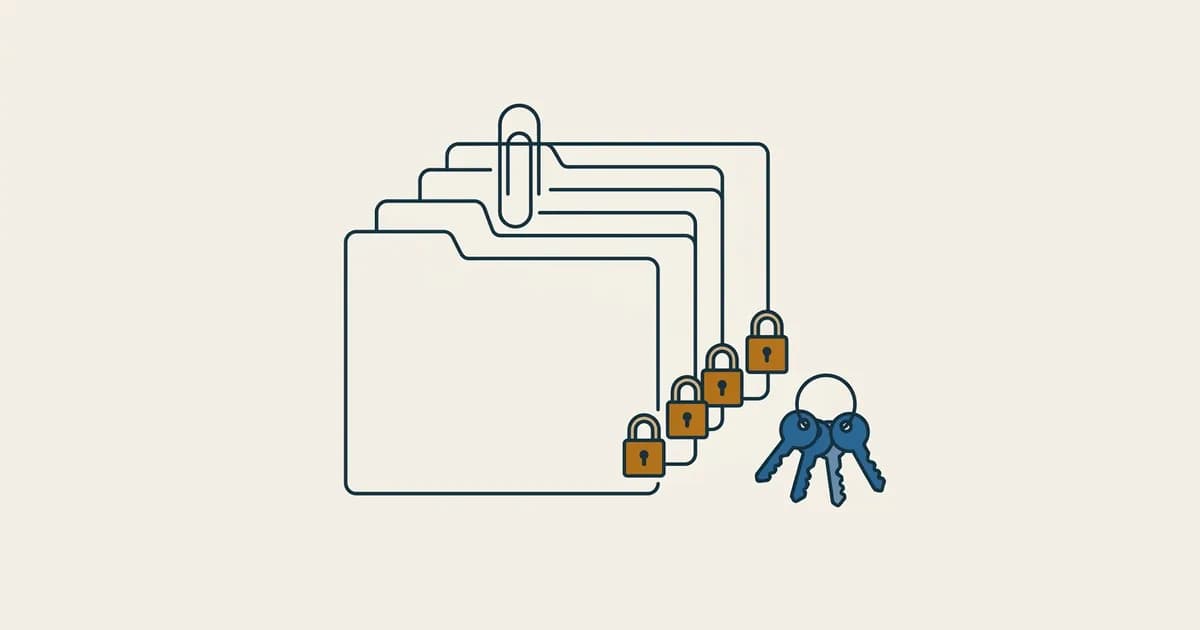
Ja — du kan flette PDF-filer, selv når de er låst med hvert sit kodeord. Læg hele bunken ind i UniteDocs, lås hver fil op undervejs med dens eget kodeord, træk siderne i den rækkefølge du vil have, og tryk »Flet og gem«. Du får ét samlet dokument, og det hele sker på din egen computer — uden upload, uden konto og gratis. Det kan de fleste betalingsprogrammer ikke, fordi de forventer, at alle filer bruger det samme kodeord.
Og har du glemt en kort talkode til en af filerne, kan programmet forsøge at gætte den — det vender jeg tilbage til, med en tydelig advarsel om, hvornår du må gøre det.
Jeg hedder Bo Sundgaard, er faglig konsulent og har bygget UniteDocs. Herunder går jeg trin for trin gennem det, folk oftest skriver til mig om: at samle flere PDF-filer til ét bilag, når filerne ikke vil samarbejde om et fælles kodeord.
Scenen: tre lønsedler, tre kodeord
En tillidsrepræsentant ringede for nylig. Hun skulle sende tre måneders lønsedler videre til en sag. Hver lønseddel var hentet fra sin egen portal og låst med sit eget kodeord — den ene med nogle cifre fra et CPR-nummer, den anden med en fødselsdato, den tredje med en kode fra banken. Hendes PDF-program kunne godt flette filer, men da den første fil bad om kodeord, gik det i stå: programmet kunne kun holde ét kodeord i hovedet ad gangen.
Det er præcis dét problem, der fik mig til at bygge fletningen, så den husker et kodeord pr. fil. Her er fremgangsmåden.
Hvorfor det er svært at flette PDF-filer med kodeord
En kodeordsbeskyttet PDF er krypteret: indholdet er låst, indtil den rigtige kode er tastet. De fleste fletteværktøjer er bygget til ét kodeord ad gangen — de spørger, du svarer, og så regner de med, at den næste fil bruger samme kode. Gør den ikke det, går det i stå, eller du må låse hver fil op i et særskilt program først og gemme en ulåst kopi, inden du overhovedet kan flette. Det er bøvlet, og det efterlader ulåste kopier liggende, du bagefter skal huske at slette.
UniteDocs vender det om: du låser hver fil op med dens eget kodeord, og programmet holder styr på dem alle, mens du arbejder. Der bliver ingen løse, ulåste kopier — det samlede dokument bliver først skrevet, når du trykker gem.
Sådan fletter du PDF-filer trin for trin
Du skal bruge UniteDocs til Windows 10 eller 11. Det er gratis, og kildekoden er offentlig, så du kan læse den igennem, før du installerer. Når programmet er åbent, ser du en værktøjslinje øverst og et sidegitter nedenunder.
- Læg filerne ind. Klik »Tilføj filer« (eller tryk Ctrl+O), eller træk filerne direkte ind fra Stifinder. Du kan blande PDF-filer og billeder — JPG, PNG, BMP og TIFF kommer med som sider i den færdige PDF. Der er ingen grænse for, hvor mange filer du lægger ind; også hundredvis af lønsedler på én gang.
- Lås de låste filer op — hver med sit kodeord. Er en fil krypteret, viser programmet en lukket hængelås ved filnavnet, og du bliver spurgt: »Filen "…" er beskyttet med kodeord.« Skriv kodeordet og tryk »Lås op«. Hængelåsen åbner sig. Har du flere låste filer, bliver du spurgt om hver af dem efter tur — og det er her, forskellen ligger: hver fil har sit eget kodeord, og programmet husker dem alle på én gang. Et kodeord, der virker på én fil, prøves automatisk på de øvrige, så du slipper for at taste det samme to gange.
- Sæt rækkefølgen med træk og slip. Træk en fil eller en enkelt side hen, hvor den skal ligge. Du kan også flytte med pilene eller trykke på »Sorter« og ordne filerne efter navn, oprettelsesdato eller størrelse. Miniaturerne viser dig rækkefølgen, før du gemmer — så du opdager den forkerte side i tide.
- Vend sider, der ligger forkert. Er en scanning kommet ind på højkant, markerer du siden og trykker »Venstre« eller »Højre« (Ctrl+pil venstre/højre). Rotationen følger med ind i det samlede dokument.
- Flet og gem. Tryk »Flet og gem« (Ctrl+S). Er der stadig en låst fil, du ikke har åbnet, spørger programmet om kodeordet nu, inden det går i gang — så ingen fil falder ud af bunken ved en fejl. Vælg formatet (behold PDF), giv filen et navn, og du har ét samlet dokument.

Vil du kun flette nogle af siderne?
Markér de sider, du skal bruge (hold Ctrl eller Shift nede, mens du klikker). Så arbejder »Flet og gem« kun på dem — resten bliver liggende urørt. Markerer du kun én side, flettes hele dokumentet; det er med vilje, så et enkelt klik ikke pludselig smider resten væk.
Skal filerne bare låses op — ikke flettes?
Brug »Gem enkeltfiler« (Ctrl+Shift+S) i stedet. Så gemmes hver fil for sig i stedet for som ét samlet dokument, og de låste filer gemmes uden kodeord, med »_dekrypteret« føjet til navnet. Det er praktisk, når du bare vil have et sæt filer, du kan åbne uden at taste en kode hver gang.
Når du har glemt et kort talkodeord
Nogle gange kender man ikke kodeordet længere — det stod på en seddel, der er væk, eller filen er ens egen og flere år gammel. UniteDocs har en indbygget motor, der kan gætte korte, numeriske koder. Først et ord om, hvornår du må bruge den; derefter hvordan den virker.
Først det vigtige: kun dine egne filer
Gætte-funktionen må du kun bruge på filer, du selv ejer, eller har ret til at åbne — din egen gamle selvangivelse, en lønseddel om dig selv, et dokument du har lov til at tilgå. At forsøge at låse en andens beskyttede fil op uden lov er noget helt andet, og det skal du lade være med. Værktøjet er bygget til at hjælpe dig med dine egne dokumenter, ikke til at omgå andres beskyttelse.
Sådan virker gætningen
Åbn kodeordsdialogen (knappen »Kodeord« i værktøjslinjen) eller tryk »Gæt kodeord«, når programmet beder om en kode. Du vælger »Numerisk (korte koder)« og sætter »Antal cifre« — standard er 5. Tryk »Start«, og du ser en fremdriftsbjælke pr. fil og en statustekst undervejs; du kan altid trykke »Stop«.
Under motoren tjekker programmet hvert tal-gæt direkte mod filens kryptering i stedet for at åbne hele PDF'en for hvert forsøg — og det kører på alle computerens kerner på én gang. Det klarer de krypteringer, PDF-filer bruger i praksis: den ældre RC4 og de nyere AES-128 og AES-256. Finder den koden, bliver den husket og føjet til din liste af kodeord, så den samme fil — og alle andre, der tilfældigvis bruger samme kode — kan åbnes med det samme bagefter. Også gætningen foregår lokalt: der sendes intet fra filen nogen steder hen.
Hvor lang tid tager det?
Det afhænger kun af, hvor mange cifre koden har — for hvert ciffer bliver der ti gange så mange muligheder at prøve:
- 4 cifre: 10.000 muligheder
- 5 cifre: 100.000 muligheder
- 6 cifre: 1.000.000 muligheder
Jeg har målt den tungeste kryptering (AES-256) til omkring 1.024 forsøg i sekundet på én enkelt kerne i den rene software-udgave — og det er bunden: de lettere krypteringer er hurtigere, og arbejdet deles ud på alle kerner. En kode på fire-fem cifre er derfor hurtigt overstået, mens hvert ekstra ciffer trækker det markant i langdrag. Tallet stammer fra programmets egen ændringslog.
Det kan programmet ikke
Lige så vigtigt som hvad værktøjet kan, er hvad det ikke kan — så du ved, hvornår du skal tjekke efter selv:
- Den gætter kun tal. Indeholder kodeordet bogstaver, tegn eller mellemrum, finder motoren det ikke. Den prøver udelukkende rene talkoder.
- Den gætter ikke et helt CPR-nummer. Et fuldt CPR-nummer er ti cifre, og så mange kombinationer er i praksis for mange at prøve igennem. Er din fil beskyttet med nogle få cifre fra et CPR-nummer eller en fødselsdato, er du inden for rækkevidde; er den beskyttet med hele nummeret, skal du kende det. Der er ingen særlig CPR-genvej indbygget — motoren behandler alle talkoder ens.
- Bruger filen en usædvanlig beskyttelse (fx en certifikatbaseret kryptering frem for et almindeligt kodeord), falder motoren tilbage til en langsommere metode, og gætningen virker måske ikke.
- Fletningen kan ikke genskabe en side, der ikke er der. Vælger du kun bestemte sider, er det kun dem, der kommer med — tjek miniaturerne, før du gemmer.
- En scannet side er et billede, ikke tekst, før programmet har læst den. Når du gemmer som PDF, lægger UniteDocs automatisk et usynligt tekstlag på scannede sider (dansk og engelsk), så du kan søge og markere bagefter — men selve billedet er urørt, og genkendelsen er ikke fejlfri på svær tekst.
Skal du fjerne personoplysninger fra det samlede dokument frem for bare at samle det, er det en anden opgave — en sort firkant tegnet i et billedprogram skjuler ikke teksten, den ligger stadig under. UniteDocs kan slette selve teksten fra filen; det samme kan browserværktøjet PDF-anonymisering for en enkelt fil. Vil du blot rense en fils skjulte spor — forfatter, software, tidsstempler — er Fjern metadata det hurtige valg.
Ofte stillede spørgsmål
Kan jeg flette PDF-filer med hvert sit kodeord gratis?
Ja. UniteDocs er gratis og uden abonnement, og det kan låse flere krypterede PDF-filer op med hver sit kodeord i den samme arbejdsgang og flette dem til ét dokument. De fleste gratis værktøjer online kræver, at du først fjerner beskyttelsen fil for fil — og mange online-tjenester vil have dig til at uploade filerne til en fremmed server først. Her sker alt på din egen pc.
Bliver mine filer uploadet nogen steder?
Nej. Fletning, oplåsning og alt andet foregår lokalt på din computer. Der er ingen konto og intet upload. Programmet går kun på nettet for at tjekke efter en ny version.
Kan jeg samle billeder og PDF-filer i den samme PDF?
Ja. Læg JPG, PNG, BMP eller TIFF ind sammen med dine PDF-filer, sæt rækkefølgen, og flet. Billederne bliver til sider i det samlede dokument.
Hvad hvis jeg har glemt kodeordet helt?
Er det en kort talkode til en fil, du selv har ret til, kan den indbyggede motor forsøge at gætte den — vælg »Gæt kodeord«, sæt antallet af cifre, og lad den køre. Er kodeordet langt eller indeholder bogstaver, kan den ikke hjælpe, og så skal du finde koden frem ad anden vej.
Læs også
Synes du artiklen var nyttig?
Del den med dit netværk
Få de vigtigste afgørelser én gang om måneden
Månedsbrevet fra Arbejdsrets Guru — kort og med kilder.