Sæt AI-mærket på dine billeder — uden at åbne et redigeringsprogram
Jeg ville sætte EU's officielle AI-ikon på et AI-genereret billede, men kunne ikke finde et let værktøj til det — så jeg byggede et. Det kører i din egen browser, og er ret let at bruge.
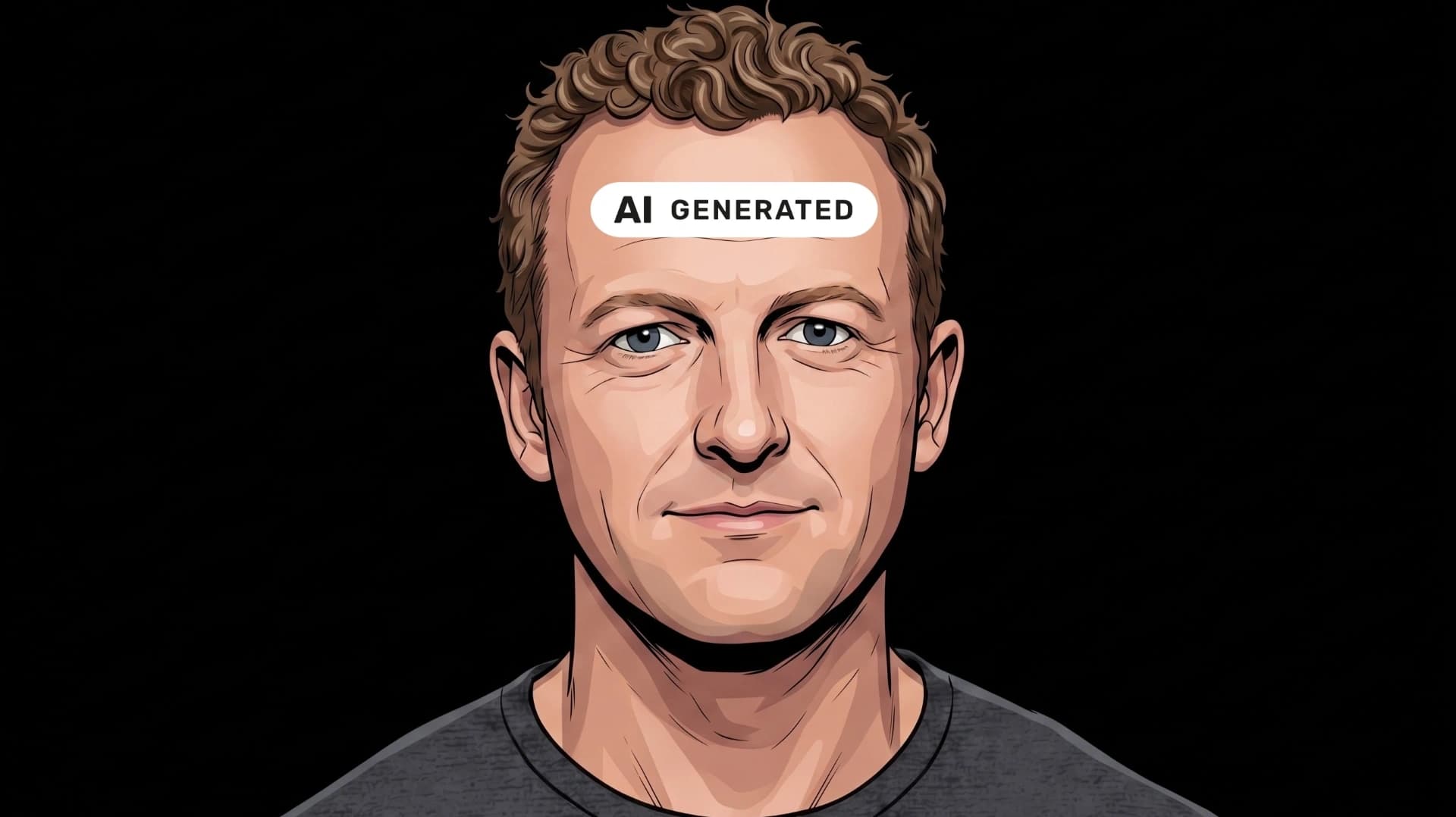
Kort fortalt
Jeg har lavet et nyt værktøj på Uniteapps, der gør én ting: det sætter EU's officielle AI-mærke på dine billeder. Du trækker billedet ind, vælger hvilket mærkat du vil bruge og i hvilken farve, trækker det hen hvor det skal sidde, og henter billedet igen. Det tager under et minut.
Ingen installation. Ingen konto. Ingen upload. Du finder det under Værktøjer, eller direkte her: Tilføj AI-ikon til billeder.
De tre mærkater
EU-Kommissionens AI-kontor har lavet tre ikoner, og de betyder ikke det samme:
- AI — når AI har været involveret i genereringen af billedet.
- AI Generated — når billedet er 100 % AI-genereret.
- AI Modified — når AI har modificeret billedet.
Er du i tvivl, er det brede AI-mærkat det sikreste valg. Det udelukker ikke de to mere præcise.
Hvordan det startede
Jeg sad med et billede, jeg selv havde fået genereret, og skulle bruge det et sted, hvor det var rimeligt at oplyse, at det ikke var et fotografi. Jeg vidste, at Kommissionen har udgivet et sæt ikoner til netop det formål, og jeg ville bare have et af dem sat på i hjørnet.
Så jeg gik på jagt efter et let værktøj. Noget hvor jeg kunne trække billedet ind, vælge ikonet og hente resultatet. Jeg fandt ikke noget. Der var masser af generelle billedredigeringsprogrammer, men det var jo netop det, jeg ikke ville: åbne et helt redigeringsprogram, finde ikonfilen, importere den som lag, skalere den, placere den, eksportere igen. Fem minutters arbejde til noget, der burde tage fem sekunder.
Og hvis jeg havde det problem, tænkte jeg, så har andre det formentlig også. Så jeg byggede værktøjet i stedet for at lukke fanen.
Det skulle være hurtigt
Hele pointen var, at det ikke måtte føles som billedredigering. Så da du åbner værktøjet, er der allerede truffet et valg for dig: et gråt AI-mærkat i nederste højre hjørne. Passer det, er du færdig med det samme.
Vil du noget andet, kan du skifte mærkat, vælge mellem grå, hvid og sort, trække ikonet derhen hvor det passer bedre, og skalere det i hjørnet. Der er også et gitter med ni faste positioner, hvis du hellere vil klikke end trække.
Størrelsen regnes ud fra billedets egne dimensioner, ikke i pixels. Det lyder som en detalje, men det er det ikke: sætter man en fast pixelstørrelse, bliver mærkatet et frimærke på et stort billede og en plakat på et lille. Her betyder den samme indstilling det samme, uanset om billedet er et panorama eller et stående portræt.
Flere billeder ad gangen
Trækker du flere billeder ind, får du en liste i venstre side. Klik på et billede for at se det i det store vindue. Alle er markeret fra start, så ændrer du farve eller placering, gælder det dem alle sammen på én gang. Skal et enkelt billede have sit eget udtryk, fjerner du bare markeringen på de andre.
Du kan tage op til 25 billeder ad gangen. Ét billede hentes som en fil, flere som en ZIP — og altid i samme filformat, som du kom med. Kom du med en JPG, får du en JPG tilbage.
Alt sker i din browser
Værktøjet ligner en almindelig webtjeneste, men fungerer ikke som en. Der er ingen server, der modtager dine billeder. Der er ingen upload, ingen lagring, ingen kø. Hele behandlingen sker client side — i din egen browser, på din egen maskine.
Det er godt for os begge to. Jeg skal ikke betale for at flytte og behandle store billedfiler, og du skal ikke aflevere dine billeder til mig for at få et ikon sat på. Det er også derfor, det går så hurtigt: der er ingen ventetid på en server, der skal hente og sende filen frem og tilbage.
Det gør værktøjet brugbart til billeder, du ikke ville uploade til en tilfældig hjemmeside — billeder af mennesker, interne fotos, materiale der ikke er offentliggjort endnu.
Dine EXIF-data følger med
Her er en detalje, jeg brugte uforholdsmæssigt lang tid på, fordi den ellers ville have irriteret mig selv. Når en browser tegner et billede om, smider den som udgangspunkt alle metadata væk: optagelsestidspunkt, kameramodel, ophavsret, farveprofil, GPS. Det ville betyde, at du mistede din dokumentation, blot fordi du satte et mærkat på.
Så værktøjet kopierer EXIF-, XMP- og ICC-data fra den oprindelige fil over i den nye. Rotationen bliver håndteret undervejs, så billeder taget på højkant ikke pludselig ligger ned. Det gælder JPG-filer, som er der hvor metadata typisk betyder noget.
Om ikonerne og om reglerne
Ikonerne er ikke mine. De er udarbejdet af EU-Kommissionens AI-kontor som et forsøg på at give AI-mærkning et fælles visuelt sprog på tværs af lande og medier — i stedet for at alle opfinder deres eget. De må anvendes frit uden nogen henvisninger. Du kan læse Kommissionens retningslinjer her.
Så skal jeg være ærlig om det juridiske, for det er lettere at sælge et værktøj end at forklare, hvad det ikke gør. At sætte ikonet på er frivilligt. AI-forordningen fordeler i art. 50 mærkningen på to roller. Firmaet bag AI-tjenesten, udbyderen, skal sikre, at outputtet er mærket maskinlæsbart (stk. 2). Den, der bruger tjenesten til at offentliggøre indhold, idriftsætteren, skal oplyse det, når indholdet er en deepfake: et realistisk AI-billede, der ligner virkelige personer, steder eller begivenheder og kan forveksles med noget ægte (stk. 4). Der er altså ikke et generelt krav om at mærke alle AI-billeder, og Kommissionens ikoner er en frivillig måde at give oplysningen på.
Et synligt ikon er en god og ligefrem måde at være åben om, at AI har været inde over. Men det er en visuel markering. Værktøjet indsætter ikke C2PA-metadata eller andre maskinlæsbare oprindelsesmærker, og et ikon i hjørnet dokumenterer ikke i sig selv, at reglerne er overholdt. Er du i tvivl om, hvad der gælder i din situation, så få det afklaret ordentligt — det er ikke noget, et gratis værktøj kan afgøre for dig.
Det, værktøjet gør, er at fjerne undskyldningen for ikke at mærke billedet: at det var for besværligt.
Prøv det
Du finder værktøjet under Værktøjer på Uniteapps, eller direkte her: Tilføj AI-ikon til billeder. Træk et billede ind og se, hvor lang tid det tager.
Synes du artiklen var nyttig?
Del den med dit netværk